導入指南
用 DeeVid 把照片變成短片:從素材準備到修正流程,一次完成的實作指南
想把旅行照、寵物照或商品圖快速變成社群短片?本篇以實際登入介面觀察為基礎,逐步帶你準備素材、撰寫提示詞、檢查生成結果並用 Reprompt / Edit / Regenerate 修正,並提供五組可直接套用的提示詞範例與常見問題檢核清單。
覺得這篇內容有幫助?分享給一起做內容或行銷的朋友。
這篇指南用實際登入的 DeeVid 工作台畫面說明圖片轉影片的常見流程與注意項目,讓你知道這個工具能幫你解決從靜態素材到短片初稿的痛點、怎麼操作、以及產出後需要檢查哪些地方。示範畫面與結果來自示範帳戶,不代表所有帳戶、模型或提示詞會得到相同品質。
這功能適合做什麼?
DeeVid 的圖片轉影片適合把旅行照、寵物照、家庭回憶、社群開場或商品照片快速製成短片初稿。它能顯著縮短從靜態素材到可分享影片的時間,但不是一鍵自動發布的終稿工具──人物臉部、手部、商品包裝文字、品牌標誌與畫面比例都應由你在生成後檢查並視需要人工修正或重新剪輯。
工作台上你會看到哪些入口?
登入後左側通常有 AI Video、AI Image、AI Audio、Canvas、Editor 等入口。AI Video 頁面會出現 Video 模式、Omni Reference、模型/解析度/秒數設定與 Create 按鈕,畫面也會顯示可用 credits 與方案資訊(實際額度依帳戶而異)。
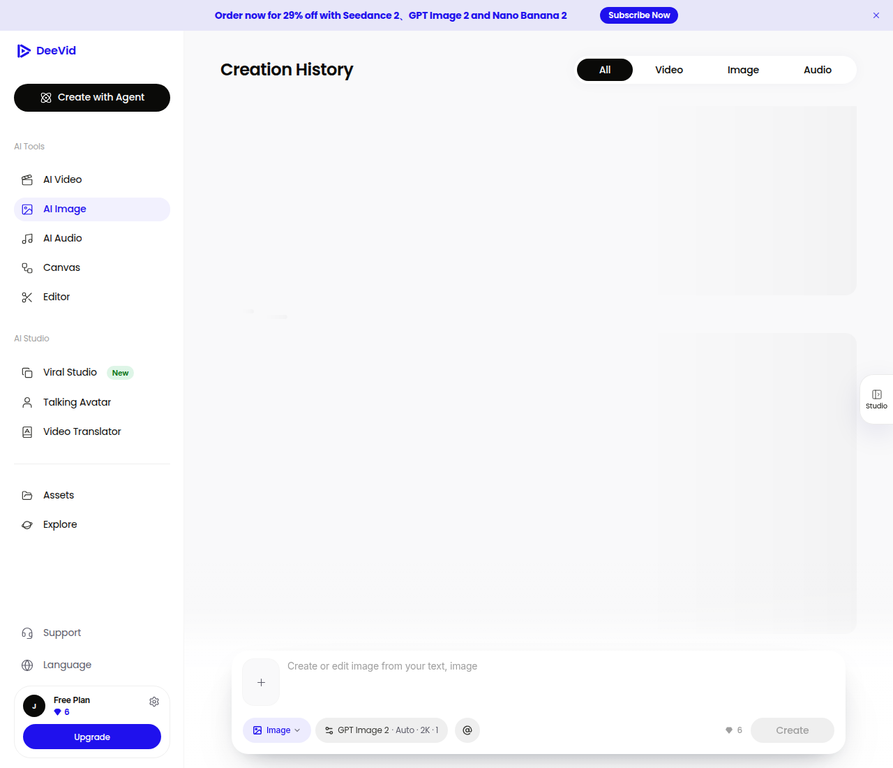
圖一示範工作台入口,用來理解操作流程而非品質保證。
第一步:準備圖片(清楚的主體與使用權)
先選你有權使用的圖片。第一次測試建議挑主體清楚、背景簡單、且人物或商品沒有被裁切的素材。若圖片包含重要文字或商品規格,預期生成後仍需人工核對與修正。
檢查要點:
- 肖像使用同意與私人資訊是否允許分享
- 主體是否完整(臉部、手、商品包裝)
- 畫面比例是否符合你要發佈的平台
簡單表格幫你快速判斷:
| 情境 | 圖片準備 | 先檢查什麼 |
|---|---|---|
| 旅行/生活 | 主體明確的風景或人物照 | 肖像同意、私人資訊、畫面比例 |
| 寵物 | 寵物全身或半身清楚照片 | 眼睛、腳部、背景雜物 |
| 商品 | 正面或情境商品照 | 包裝文字、品牌、顏色、規格與價格 |
第二步:提示詞寫法——不要只說「電影感」
實務上,清楚的結構會大幅提高生成符合預期的機率。我建議用「主體+動作+鏡頭運動+環境變化+風格/節奏+保持不變的元素」的句型來描述你要的效果。例如:
鏡頭從中景緩慢推近山景,雲霧輕微流動,前景人物保持自然站立,光線柔和,畫面穩定,保留原本服裝與背景構圖,不新增文字。
針對不同素材的範例:
- 商品照:
鏡頭緩慢由左向右移動,商品保持完整且比例不變,背景光線有細微變化,呈現乾淨的產品展示感,不改變包裝文字、品牌標誌與商品顏色。
- 寵物照:
寵物自然眨眼並輕微轉頭,鏡頭緩慢推近,毛髮和背景光線有細微動態,保持品種、臉部特徵與身體比例,不新增其他動物。
把「不要改變的部分」明確寫進提示詞,能減少生成時常見的變形或誤改。
第三步:生成後先檢查哪些錯誤?
生成完成後,工作台會在 Creation History 顯示影片、模型、解析度、長度,並提供 Reprompt、Edit Video、Regenerate 與 Extend 等後續操作選項。你要的不是直接信任結果,而是檢查與決定下一步:
檢查順序建議:
1. 主體是否變形(臉、手、商品外型)
2. 畫面文字或包裝是否被錯誤修改
3. 鏡頭動作是否過快或跳躍
4. 背景是否有不預期的改變或新增元素
5. 比例是否符合你要的發布平台
6. 最後評估整體氛圍是否符合用途(如社群、廣告、紀念)
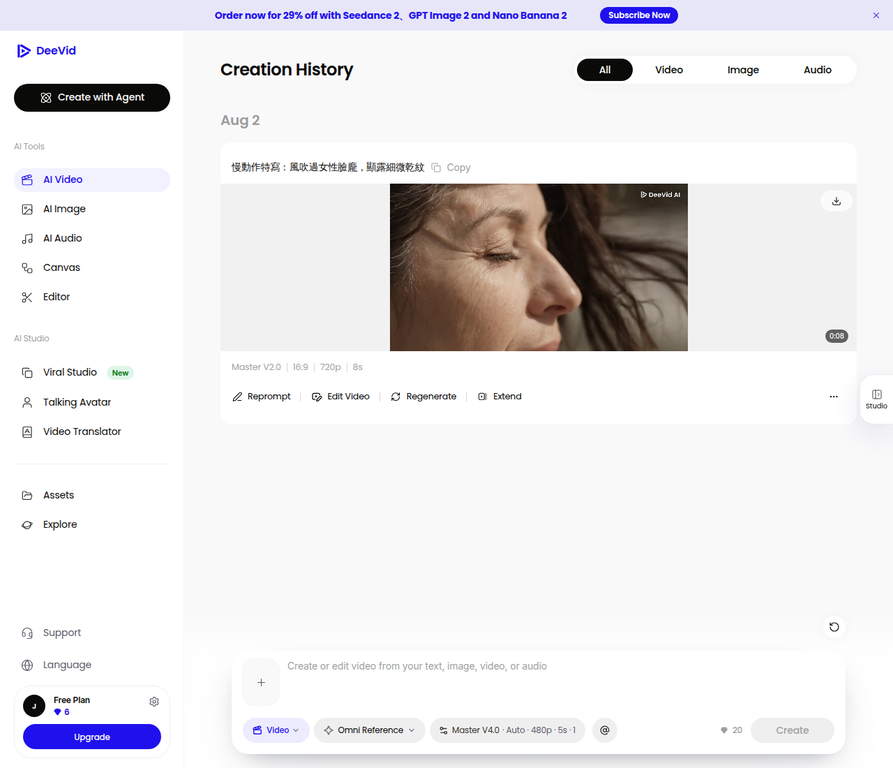
圖二示範生成歷史畫面;此為示範帳戶觀察,不代表所有使用者的品質保證。
第四步:如何修正(Reprompt / Edit / Regenerate)
如果方方向對但動作過大:縮小動作幅度並在提示詞中重申「保持主體不變」。
若人物或商品出現變形:簡化場景要求、減少同時發生的動作,再重試。若畫面文字或規格錯誤,不要只靠重新生成;應用人工編輯或外部剪輯工具覆蓋正確資訊。
範例重做提示詞:
保持原始圖片中的人物外觀、服裝、臉部特徵與構圖不變,只加入非常輕微的呼吸與眼神變化,鏡頭慢速推近,背景維持穩定,不加入新的物件與文字。
使用 Edit Video 可以局部修正動作或時序;Reprompt 與 Regenerate 適合在整體方向需要改動時使用。Extend 用於延長影片時長,但延長後也要重新檢查主體與細節。
五組可直接套用的提示詞範例
旅行照片
保持原始風景與人物構圖,鏡頭緩慢向前推進,雲霧與樹葉產生輕微自然動態,人物保持穩定,光線從明亮到柔和地變化,適合直式社群短片,不新增文字。
寵物照片
保持寵物臉部特徵、毛色與身體比例不變,寵物自然眨眼並輕微轉頭,鏡頭緩慢推近,背景保持柔和與穩定,不新增其他動物,不改變眼睛形狀。
家庭回憶照片
保持照片中每個人的臉部、服裝與站位不變,只加入自然眨眼與非常輕微的呼吸動作,鏡頭慢速推近,光線溫暖,畫面穩定,不新增人物與文字;分享前請確認肖像使用同意。
商品照片
保持商品形狀、尺寸比例、顏色、包裝文字與品牌標誌不變,鏡頭從正面緩慢移動到三分之二側面,背景光線輕微變化,不新增功效、價格或規格文字。
社群開場
以原始圖片主體作為影片第一秒焦點,鏡頭快速但平滑地推近,背景產生低幅度動態,保留主體外觀與原始色彩,不新增文字,適合直式短影音開場。
這次操作能說明什麼?
示範帳戶確認 DeeVid 工作台提供 AI Video 入口、輸入模式、模型/解析度/秒數設定,以及生成後的 Reprompt、Edit Video、Regenerate 與 Extend 選項。但這些觀察不能推論每張圖片都會得到同等品質,也不能保證成功率、速度或商業成效。
建議的實務流程(快速總結)
1. 用你有權使用且主體清楚的圖片開始測試。2. 撰寫具體提示詞,明確寫出不要改變的元素。3. 生成後按照檢查清單逐項確認,必要時用 Edit 或外部剪輯修正文字與包裝資訊。4. 保留幾個版本,選最穩定的一個做成最終短片。
如果你常常沒有時間剪輯,DeeVid 可以是快速把照片轉成短片素材的起點,但需要人工檢查與調整才能成為可發布的成品。
延伸閱讀
DeeVid AI 比較指南:依工作任務選擇適合的影片生成方式
來源
[1] DeeVid 官方工作台
[2] DeeVid 官方價格頁