導入指南
用 Fliki 快速做出短影音初稿:從 1 段腳本到可審閱的影片
第一次用 Fliki?別一開始就做長片/頻道大片。跟著這個實作流程,把一段 30–60 秒的腳本轉成可內部審閱的短影音初稿。本文交代輸入內容、每一步要檢查的細節、輸出前不可忽略的人工判斷與現行限制,並示範三種常見使用場景讓你立刻上手。
覺得這篇內容有幫助?分享給一起做內容或行銷的朋友。
用一段短腳本完成短影音初稿
第一次用 Fliki 建議先做一支 30–60 秒的短影音初稿。這樣你可以快速驗證語音、字幕、場景切分與畫面風格,找出需要修正的地方,而不是一次投入整套頻道影片製作。Fliki 支援用 script、idea、blog URL 或 PPT/PDF 等來源輸入文字,會自動依內容建立場景、配音、畫面、字幕與背景音樂。
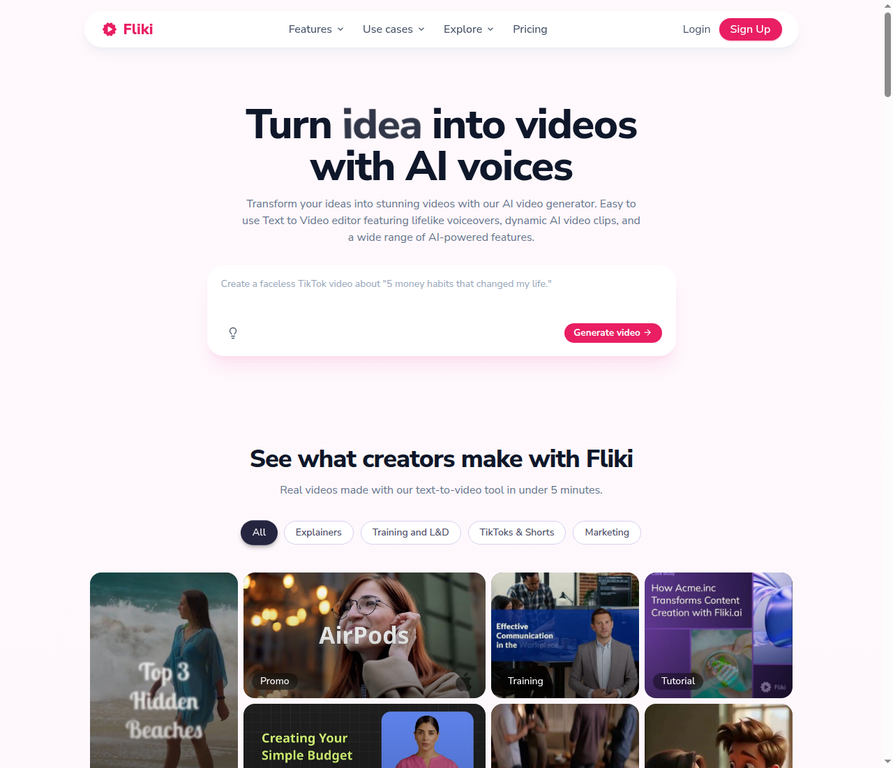
*圖說:Fliki 的文字轉影片入口與作品展示,僅示意流程與介面。*
為什麼先做短初稿
做短初稿能快速驗證三件事:語音與語調是否合適(尤其有專有名詞),字幕與畫面是否一致,以及短影片的前 3–5 秒能否立刻抓住觀眾。發現問題後再調整腳本、素材或參數,比直接做長片更省時間與成本。
準備腳本(實作建議)
寫出一個簡短完整的結構:一個開場問題、兩到三個重點,最後一句 CTA(例如:追蹤、了解更多或滑到連結)。建議文字長度 80–150 字,語言單一,避免一次測試多種語言或太長的內容,這樣比較容易判斷 AI 生成的方向是否符合你的預期。
建立影片與設定方向
在 Fliki 選「從 Script 建立影片」,然後設定:
- 語言與配音語氣(自然、專業、活潑等)
- 預期片長(30–60 秒)
- 發布平台比例(短影音通常直式,但請依實際平台確認)
這階段的設定會影響場景切分與字幕長度,選擇最貼近你發布平台的參數。
逐場檢查:逐場問這些問題
Fliki 會自動切分場景、產生旁白與字幕,你需要逐場檢查:
- 畫面是否真實對應文字?(AI 圖像可能偏離主題)
- 字幕是否完整且無錯字、專有名詞正確嗎?
- 前幾秒是否清楚帶出主題?
- 配音的語氣與速度是否合適?
- 背景音樂是否搶了旁白或情緒不搭?
把每一場的不合格項目記下來,形成修正清單(畫面替換、字幕修正、語音重錄或調整音量)。
替換素材與輸出檢查
把不符合品牌或產品資訊的畫面替換掉,調整字幕的安全區(避免被裁切)、控制背景音樂音量,再輸出預覽。輸出前務必確認:水印是否存在、解析度是否符合需求、是否有商用權限與素材授權限制。Fliki 官方方案會列出免費方案的分鐘數、解析度(如 720p)、水印與商用權限制,實際條件請以你的帳戶當期設定為準。[1]
完成標準(你要拿到的東西)
一個合格的初稿應包含:
- 最終腳本檔
- 逐場檢查紀錄(有哪些畫面或字幕需要修改)
- 可供內部審閱的影片預覽檔
- 下一輪要修改的畫面或旁白清單
記得:AI 生成的影片是初稿,仍需人工校對與品牌把關,不能直接當成正式成品上線。
前往官方網站
要開始可到 Fliki 官方網站 建立免費帳戶並查看目前方案。
參考來源
[1]: https://fliki.ai/features/text-to-video Fliki 官方 Text to Video:輸入方式、場景、配音、字幕、音樂與輸出限制。